Administrer filer og dokumenter i Microsoft 365 - sikkert og effektivt
At få en produktiv og sikker brugeroplevelse, når man arbejder i Microsoft 365-platformen, står højt på Microsofts dagsorden. Derfor har vi hos Upheads sammen med Microsoft sammensat en række træningswebinarer og artikler, der har til formål at give øget viden og forståelse for, hvordan du kan arbejde smartere, smidigere og bedre i platformen. Denne gang fokuserer vi på noget så grundlæggende, men åh så vigtigt, nemlig dokument- og filhåndtering i Microsoft 365.

Der er sket meget på kort tid i digitaliseringen af organisationer og virksomheder. Mange har flyttet hele eller dele af deres filhåndtering til skyen og Microsoft 365. Vi ved, at mange brugere mangler viden om og forståelse for, hvordan man arbejder optimalt med filer og dokumenthåndtering. Måske sidder de fast i gamle fodspor i stedet for at tilpasse sig alle de nye muligheder og værktøjer, der tilbydes.
Lad ikke gamle vaner stå i vejen for overgangen til smidigere dokumenthåndtering i Microsoft 365.
Hvis man blot overfører sine filer og dokumenter til Microsoft 365 uden at etablere nye rutiner og processer, går gevinsten tabt. Gamle rutiner forbliver i rygraden, og det kan tage tid at komme ind i nye måder at arbejde på. Baseret på vores erfaring med at flytte 15.000 brugere i 300 organisationer til Microsoft 365, har vi listet et par trin, som vi håber vil inspirere dig til at komme videre og begynde at arbejde smartere og mere gnidningsfrit. For dem, der har været i gang i et stykke tid, kan det være godt at tjekke, hvilke funktioner I allerede bruger, og hvilke der måske er værd at dykke lidt mere ned i.
Tjek, at du bruger følgende funktioner i Microsoft 365 til din fil- og dokumenthåndtering:
Adgang til filer overalt
Onedrive, Sharepoint og Teams er nye begreber for mange, og det kan være uklart, hvad der er hvad. Generelt kan man sige, at Onedrive er Mine dokumenter i skyen, og takket være funktionen "backup af vigtige mapper" kan du fortsætte med at arbejde i dine mapper på computeren, skrivebordsdokumenter og billeder. Forskellen er, at når din computer giver op eller bliver stjålet, vil du altid miste vigtige data/dokumenter/filer. Det erstatter skrivebordet, og ved at gemme/synkronisere til OneDrive undgår du risikoen for at "miste dokumenter", hvis du f.eks. ved et uheld sletter eller mister din computer. Du kan dele dokumenter via OneDrive med andre, men vi anbefaler, at du flytter til Sharepoint og Teams, som udgør det fælles arbejdsområde for virksomheden, og hvor du deler og arbejder med dokumenter sammen med dine kolleger. Du vælger selv, om du vil arbejde online eller lokalt - alt synkroniseres i skyen.
Spar plads på din harddisk
Fordi dine filer og dokumenter ligger i skyen, kan du vælge at gemme dem der, da du har 1 TB plads, men du kan også vælge, hvilke filer du vil gemme midlertidigt lokalt på din computer for at kunne arbejde offline. Når du aktiverer files on demand, vil du se alle filer i Windows Stifinder og få nye oplysninger om hver fil. Nye filer, der er oprettet online eller på en anden enhed, vises som filer, der kun er online, og som ikke optager plads på din enhed. Når du er forbundet til internettet, kan du bruge filerne som alle filer på din enhed.
Del filer som et link
For at undgå flere versioner af den samme fil, spare tid, arbejde mere produktivt og kontrollere, hvem der rent faktisk har adgang til filen, kan vi nu dele et link til filen. Du bestemmer, hvem der kan se, redigere og downloade filer. Det giver dig fuld kontrol over dine dokumenter, og du undgår alle de forskellige versioner, som det kan være nødvendigt at udarbejde.
Versionsstyring sparer dig for
De dokumenter og filer, der er gemt i MS365/OneDrive/Teams, kan nemt gendannes til en tidligere version. Sammenlign forskellige versioner, og få præcis det tilbage, du ønsker. Hver gang du gemmer dokumentet, gemmes en ny version i baggrunden. I dag arbejder du måske med Budget - version 1, Budget - version 2... I stedet kan du arbejde med versionsstyring via nettet eller direkte i dokumentet i Office-pakken. Du kan få adgang til tidligere versioner via versionshistorikfunktionen og gendanne et dokument til en tidligere version, eller sammenligne forskellige versioner i samme vindue for at se, hvad der skal bevares eller slettes.
Arbejde med filer og dokumenter i udforskeren
Uanset om du elsker at arbejde på nettet eller lokalt, er værktøjerne der. Flyt problemfrit mellem Teams, explorer, desktop eller OneDrive på nettet. Alt sammen for at holde produktiviteten høj.
Hvis du sletter ved en fejl
De filer, der gemmes på OneDrive eller i Teams, får en ekstra papirkurv. Det giver beskyttelse, når dokumenter slettes ved et uheld. Papirkurve på dit skrivebord og på nettet er ikke ens. Hvis du kommer til at slette en fil ved et uheld, eller hvis du ikke kan finde et dokument, er det en god idé at kigge i papirkurven på nettet, office.com, hvor filerne bliver liggende i 90 dage og kan gendannes. En god sikkerhedsfunktion, der giver ro i sindet.
Hvis du er nysgerrig efter at vide præcis, hvordan du bruger ovenstående funktioner eller måske også få tips til, hvordan du bruger etiketter, hvordan du arbejder på forskellige mobile enheder, de vigtigste apps og meget mere, anbefaler vi, at du tager et kig på vores gratis webinar Fil- og dokumenthåndtering i Microsoft 365.
Har du fuld kontrol over dine filer og dokumenter i skyen? Ved du, hvordan din organisation bedst kan drage fordel af alle mulighederne i OneDrive, SharePoint og Teams? Du er velkommen til at kontakte os hos Upheads for at bestille en gennemgang af din brug.

Webinar
Strukturering af dine filer og dokumenter i Microsoft 365
Oplev styrken ved Microsoft 365 til fil- og dokumenthåndtering!

Upheads Evergreen
Vi tager os af hele dit IT-miljø.
Fra produktivitet og effektivitet til opdateringer, sikkerhed og compliance.
Læs mere fra Inspirationsportalen
-
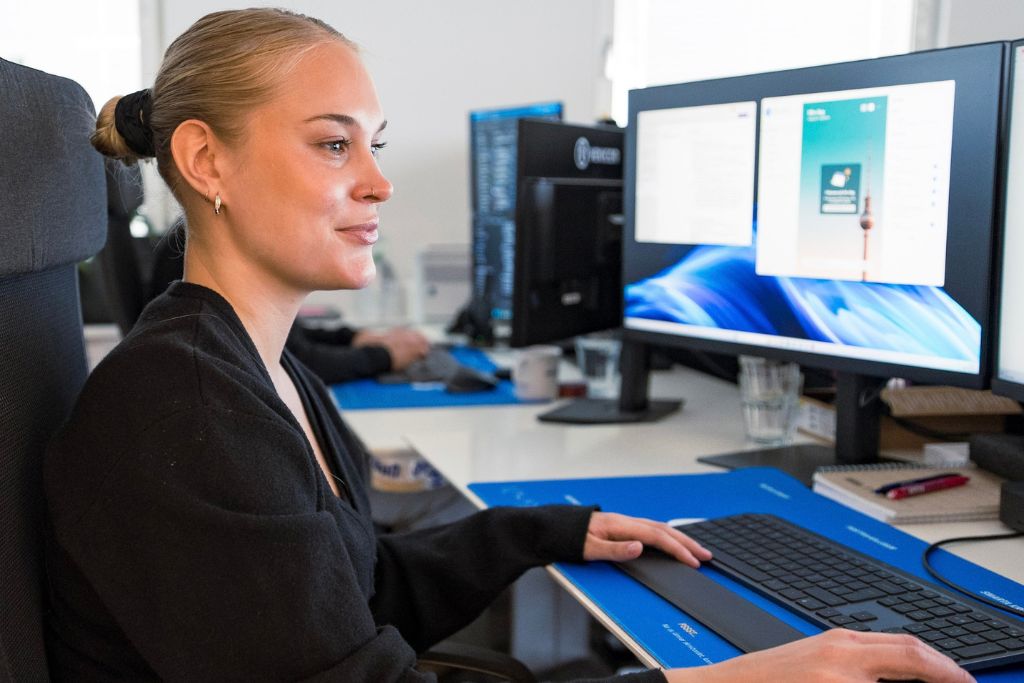
Den nye SharePoint-oplevelse
Det er ikke kun dig. SharePoint er begyndt at se lidt anderledes ud... Men hvad betyder ændringerne egentlig...
-
I bruger AI – men udfører den rent faktisk arbejdet?
Mange virksomheder bruger allerede AI til at spare tid og støtte medarbejderne i deres daglige arbejde. Det næste skridt er ...
-
Hvor langt er I kommet med jeres IT-strategi for 2026?
Året begyndte måske med planer om en bedre struktur i Microsoft 365, højere IT-sikkerhed, færre unødvendige ...